
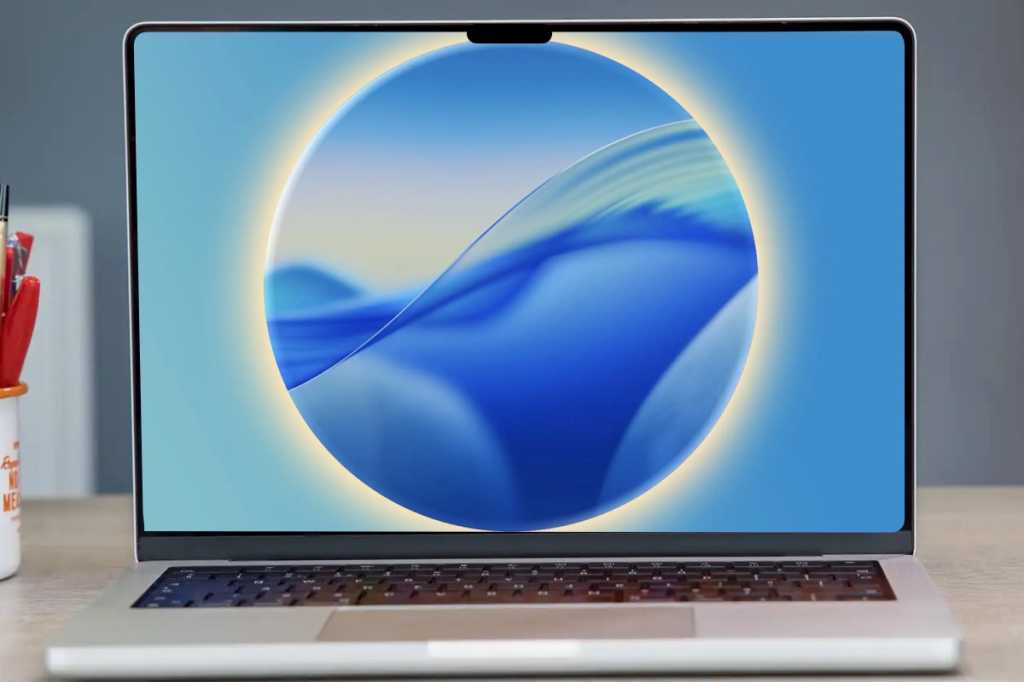
Apple mun gefa út stóran uppfærslu fyrir macOS, stýrikerfið sem keyrir á Mac tölvum, þann 15. september 2025. Í þessari grein munum við veita leiðbeiningar um hvernig á að setja upp macOS Tahoe. Við munum einnig útskýra hvernig á að takast á við algeng vandamál sem geta komið upp við uppsetningu nýrrar útgáfu af macOS og hvernig á að forðast þau.
Að uppfæra Mac er auðvelt, ókeypis og tekur ekki nærri eins langan tíma og áður, en við mælum með því að þú undirbúir Mac tölvuna þína áður en þú byrjar. Þó að flestar uppfærslur gangi vel, getur ýmislegt farið úrskeiðis, svo við munum fara yfir hugsanleg vandamál og hvernig á að leysa þau. Ef vandamálin verða alvarleg, höfum við einnig leiðbeiningar um hvernig á að laga Macs sem vilja ekki uppfæra macOS.
Fyrst skulum við skoða hvenær macOS Tahoe kemur út. Uppfærslan verður aðgengileg 15. september 2025, en Apple rullar oft út stórar uppfærslur í áföngum til að stjórna umferðinni á sínum þjónustum, svo að aðgengileiki gæti verið mismunandi.
Ef þú ert að velta fyrir þér hvort þú ættir að uppfæra í Tahoe, mælum við með að þú skoðir leiðbeiningar um samanburð á macOS Tahoe og macOS Sequoia til að sjá hvernig nýja útgáfan ber sig saman við fyrri útgáfur. Einnig er mikilvægt að staðfesta hvort Mac tölvan þín geti keyrt Tahoe; studdar tæki eru öll M-seríu Macs og fá Intel-tölvur frá 2019 og síðar.
Þó að það sé freistandi að uppfæra strax, getur verið skynsamlegt að bíða í nokkrar vikur. Fyrstu notendur nýrra stýrikerfa upplifa oft vandamál, jafnvel þó að beta-prógrammið hafi verið í gangi. Að bíða er líka ávöxtun, þar sem það þýðir að þú ert ekki að reyna að niðurhala uppfærslunni á sama tíma og aðrir, sem getur gert ferlið hægara.
Til að setja upp macOS Tahoe þarftu að fylgja skrefunum hér að neðan:
Skref 1: Finndu macOS Tahoe uppfærsluna
Ef tilkynning birtist á Mac tölvunni þinni um að uppfærsla sé tiltæk, geturðu smellt á „Install“. Farðu í Apple merkið í valmyndinni efst á skjánum og veldu „System Settings“. Veldu „General“ og síðan „Software Update“. Mac tölvan þín mun leita að uppfærslunni. Þú gætir líka séð tilkynningu um „Software Update Available“ í vinstri dálki „System Settings“.
Skref 2: Niðurhal á macOS uppfærslunni
Þegar þú sérð uppfærsluna, smelltu á „Upgrade Now“ til að byrja að niðurhala uppfærslunni. Þú getur haldið áfram að nota Mac tölvuna meðan niðurhalinu stendur, en það getur tekið tíma ef netið er hægt. Þegar niðurhalinu er lokið, mun gluggi birtast þar sem þú getur byrjað uppsetninguna. Ef þú ert ekki tilbúinn til að setja upp, geturðu fundið niðurhalsskrána í „Applications“ möppunni í Finder.
Skref 3: Setja upp macOS uppfærsluna
Þegar þú ert tilbúinn að setja upp uppfærsluna og ert ekki hissa á því að Mac tölvan þín verði óvirk í smá tíma, byrjaðu uppsetninguna. Smelltu á „Install“ til að hefja uppsetninguna. Fylgdu leiðbeiningunum á skjánum til að ljúka uppsetningunni.
Hvað ef Mac tölvan þín uppfærir ekki macOS?
Þó að þú ættir ekki að lenda í vandræðum ef þú hefur undirbúið Mac tölvuna þína, er samt mögulegt að þú hittir á vandamál. Oftast er besta lausnin að reyna aftur síðar. Gakktu úr skugga um að þú hafir nægan rými á SSD eða harða disknum, þar sem Mac þarf mikið pláss til að afpakka uppsetningarskránni. Ef það er ekki nægilegt pláss geturðu séð skilaboð eins og „macOS could not be installed on your computer.“
Gakktu úr skugga um að netið sé stöðugt. Ef Wi-Fi er ósamræmt, reyndu að fara nær leiðaranum eða tengdu Mac tölvuna beint við ethernet ef það er mögulegt. Ef þú sérð skilaboð eins og „The network connection was lost,“ gæti verið að netið sé vandamálið. Stundum mun macOS uppfærsla ekki niðurhalast eða tími út vegna þess að of margir eru að reyna að niðurhala á sama tíma. Ef þú ert að reyna að setja upp uppfærslu á sama tíma og útgáfan kemur út, skaltu búast við vandamálum.
Ef niðurhal frýs, hefurðu aðstoð við hvernig á að leysa frystingu á Mac meðan uppsetningu stendur. Einnig er gott að athuga stöðu þjónustu Apple til að sjá hvort eitthvað sé að hjá þeim. Fyrir frekari ráðleggingar varðandi vandamál, skoðaðu leiðbeiningar um hvernig á að laga Macs sem vilja ekki uppfæra macOS.
Hversu lengi tekur macOS uppfærsla?
Tíminn sem það tekur að uppfæra fer eftir tengingu þinni og hversu margir eru að reyna að niðurhala á sama tíma. Til dæmis, þegar við reyndum að uppfæra macOS Big Sur, sagði Mac tölvan okkar að það tæki 10 klukkustundir að niðurhala 11.98GB skrá. Þegar við uppfærðum í Ventura árið 2022, var niðurhalinu 6.37GB. Þú gætir viljað láta Mac tölvuna niðurhala uppfærslunni yfir nótt. Og það er áður en þú byrjar uppsetninguna þar sem þú munt ekki geta notað Mac tölvuna þína.
Reyndu að vera meðvituð um að uppsetningin getur tekið allt að klukkutíma, þó að það geti farið hraðar. Hins vegar skaltu ekki búast við að það sé klárað á nokkrum mínútum.
Hvernig á að uppfæra eldri útgáfu af macOS
Ekkert fólk er að uppfæra í nýjustu útgáfuna af macOS, svo við munum fjalla um aðrar möguleikar hér að neðan. Ef þú ert að keyra Sonoma á Mac tölvunni þinni og getur uppfært í Tahoe, muntu aðeins sjá Tahoe uppfærsluna sem valkost. Hvað ef þú vilt uppfæra í Sequoia í staðinn? Smelltu á hlekkinn í Sequoia á Mac App Store, sem opnar síðuna fyrir Sequoia. Smelltu á „Get“ og bíðu meðan Mac tölvan þín niðurhendir uppsetningunni. Þegar hún er niðurhent geturðu sett upp macOS Sequoia á Mac tölvuna þína.
Ef þú vilt Sonoma, notaðu þennan hlekk. Ef Ventura er það sem þú vilt, smelltu á þennan hlekk. Ef þú ert að keyra eldri útgáfu af macOS gætirðu getað sett upp nýja útgáfu af macOS í gegnum „System Preferences > Software Update“. Til að fá aðgang að þessum eldri útgáfum, skoðaðu hvernig á að niðurhala eldri útgáfur af macOS.
Mundu að þú getur ekki sett eldri útgáfu af macOS yfir nýrri útgáfu án þess að eyða Mac tölvunni þinni. Þú getur fundið leiðir um hvernig á að niðurfæra macOS uppfærsluna. Við fjöllum einnig um hvernig á að setja eldri macOS upp yfir nýja útgáfu.
Að lokum, ef þú vilt frekar að fá macOS uppsetninguna í gegnum Mac App Store, geturðu opnað App Store á Mac tölvunni þinni, leitað að Tahoe eða þeirri útgáfu sem þú þarft. Smelltu á „Get“. Ef þú hefur þegar sett þessa útgáfu upp á Mac tölvunni þinni, munt þú sjá viðvörun um „Are you sure you want to download…“. Smelltu á „Download“ og fylltu út Apple ID upplýsingarnar ef þú ert beðinn um það. Uppsetningarskráin mun byrja að niðurhenda, og þú getur séð hversu lengi það tekur að skoða stöðuna undir „Downloading“. Niðurhalið fer fram í bakgrunni, svo þú getur haldið áfram að vinna eða skoða vefsíður.
Þegar niðurhalinu er lokið mun gluggi birtast á Mac tölvunni þinni þar sem þú getur smellt á „Continue“ ef þú vilt setja upp. Ef þú vilt ekki setja upp uppfærsluna, skaltu ekki smella á „Continue“ og bara loka á uppsetningarskrána. Uppsetningarskráin má finna í „Applications“. Ef þú vonast til að setja upp enn eldri útgáfu af macOS, skoðaðu leiðbeiningar um hvernig á að fá eldri útgáfur af macOS eða OS X. Fyrir frekari upplýsingar um skilmála Apple um að nota macOS, skoðaðu hvort þú ættir að samþykkja skilmálana og skilyrðin. Ef þú ákveður að þú vildir ekki hafa gert það, skoðaðu leiðbeiningar um hvernig á að niðurfæra macOS.